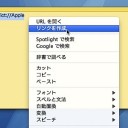
辞書.appの検索結果をURL(URI)で表してリンクする方法です。
ワンクリックで、指定した語句の検索結果を開くことができます。

辞書.appの検索結果をURL(URI)で表してリンクする方法です。
ワンクリックで、指定した語句の検索結果を開くことができます。

スクリーンセーバ起動中に、オリジナルメッセージを表示する方法です。
スクリーンセーバの簡単なTipsです。
Mac OS Xを起動した時刻や再起動した時刻、システム終了した時刻を調べる方法です。
自分以外にMacを使用した人がいないか調べることができます。
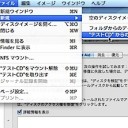
データDVD・CDを大量に複製する方法です。
ディスクユーティリティ.appを使用して、最初にコピーしたいデータDVD・CDのディスクイメージを作成してから、そのイメージをブランクDVD・CDに書き込みます。

Mac OS Xのフォルダアクション機能を使用して、たくさんの写真を自動的に他のファイル形式に変換する方法を紹介します。
例えば,大量の写真をjpg形式からpng形式に簡単に変換できます。

Macのサウンドデバイスを簡単に切り替える方法です。
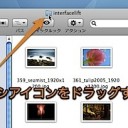
Finderで表示しているフォルダを、簡単にコピーしたりエイリアスを作成したりする方法です。
Finderの簡単なTipsです。

「開く・保存」ダイアログで、リスト表示の項目を増やす隠れ技です。
ファイルサイズやファイルの種類、ラベルなどの項目を増やすことができます。

Caps Lockキーを無効化したり、他の修飾キーに入れ替えたりする方法です。
いつのまにかCaps Lockがオンになっていたりするのを防ぐことができます。
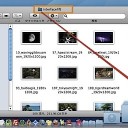
Finderで表示しているフォルダを、そのままの状態でゴミ箱に移動する方法です。
基本的なFinderのTipsです。


 1. Macのディスプレイ画面を拡大・縮小するズーム機能の使用方法
 2. Macでスリープや再起動、システム終了を行う方法のまとめ
 3. Macでエイリアス(ショートカット)を作成できる10の方法
 4. Mac OS Xのキーボードショートカットまとめ(693種類)
 5. Macで複数のウィンドウをまとめて「閉じる」「隠す」「しまう」方法
 6. Macで手軽にPDFを作成する方法
 7. Macのキーボードショートカットで隠しファイルや隠しフォルダを表示する隠れ技
 8. Macでフォントを確認・管理する際に便利ないろいろな方法
 9. キーボードでMacのDock やツールバー、メニューバーを操作する方法
 10. Macの別のHDにファイルをコピーではなく移動させる方法