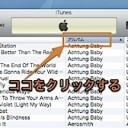
iTunesでアルバムをアーティスト別に整理して並べ直す方法です。
アルバム単位でアーティストの名前順に並べ替えることができます。

iTunesでアルバムをアーティスト別に整理して並べ直す方法です。
アルバム単位でアーティストの名前順に並べ替えることができます。
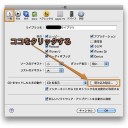
iTunesの音声圧縮形式を変更してCDを高音質で録音する方法です。
以下を説明します。
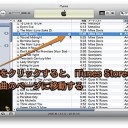
iTunesを便利に操作できるちょっとしたテクニックを紹介します。
クリックで簡単にできます。
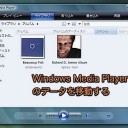
Windows Media Playerの音楽データ(wmaファイル)を、MacのiTunesに移行して使用する方法です。
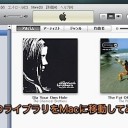
Windows版iTunesの音楽ライブラリを、Mac版iTunesに移行して使用する方法です。
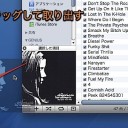
iTunesのアルバムアートワークのトラブル対処方法です。
アルバムアートワークは二種類の方法で保存されています。そのためトラブルシューティングがややこしくなります。
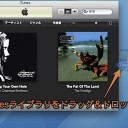
iTunesライブラリに別のiTunesライブラリの音楽ファイルを追加・統合する方法を紹介します。
自動的に音楽ファイルをコピーすることができます。
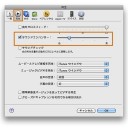
こもったり、沈んだりしているiTunesの再生音を、はっきりとしたメリハリのある音質にして再生する方法です。
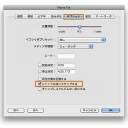
iTunesのシャッフル再生で、再生したくない曲を個別に指定する方法です。
シングル曲のカラオケ版などを除外することができます。
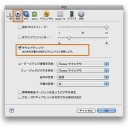
iTunesですべての音楽ファイルやビデオを、同じ音量で再生する方法です。


 1. Windows版iTunesの音楽ライブラリをMacに移行して使用する方法
 2. Mac iTunesのアルバムアートワークのトラブル対処方法
 3. Mac iTunesの音声圧縮形式を変更してCDを高音質で録音する方法
 4. MacのiTunesライブラリに別のiTunesライブラリを追加・統合する方法
 5. Mac iTunesの曲データライブラリを別のハードディスクに移動する方法
 6. Mac iTunesで複数の曲をまとめて1つの音楽ファイルとして取り込む方法
 7. Windows Media Playerの音楽を、MacのiTunesに移行して使用する方法
 8. Mac iTunesで複数のライブラリを切り替えて使用したり、新規に作成する方法
 9. Mac iTunesの印刷機能を使ってCDジャケットや曲リスト、アルバムリストを作成する方法
 10. Mac iTunesで複数の曲ファイルの「情報」を一度に編集する方法