管理人が行っている、定期的なMac OS Xのメンテナンス方法を紹介します。
頻繁に行う必要は全くありません。キャッシュをクリーニングしたり、不要なログの消去、再構築などを行います。

管理人が行っている、定期的なMac OS Xのメンテナンス方法を紹介します。
頻繁に行う必要は全くありません。キャッシュをクリーニングしたり、不要なログの消去、再構築などを行います。
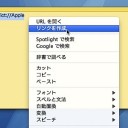
辞書.appの検索結果をURL(URI)で表してリンクする方法です。
ワンクリックで、指定した語句の検索結果を開くことができます。
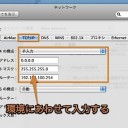
MacのIPアドレスをマニュアルで設定する方法です。
直に手入力でIPアドレスを設定します。
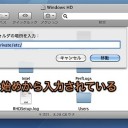
Finderの「フォルダへ移動」コマンドで、デフォルトフォルダを設定する裏技です。
よく利用する隠しフォルダを設定すると便利です。

スクリーンセーバ起動中に、オリジナルメッセージを表示する方法です。
スクリーンセーバの簡単なTipsです。
Mac OS Xを起動した時刻や再起動した時刻、システム終了した時刻を調べる方法です。
自分以外にMacを使用した人がいないか調べることができます。
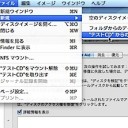
データDVD・CDを大量に複製する方法です。
ディスクユーティリティ.appを使用して、最初にコピーしたいデータDVD・CDのディスクイメージを作成してから、そのイメージをブランクDVD・CDに書き込みます。
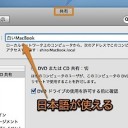
LAN上でコンピュータを識別する「コンピュータ名」を変更する方法です。
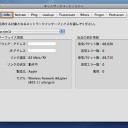
自分のMacのIPアドレスを確認する方法です。
Mac OS Xでは、いろいろな方法でIPアドレスを調べることができます。
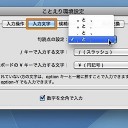
ことえりで「かな」入力モードの時に、コンマ/ピリオドを入力する方法です。
通常は句読点(、。)が入力されますが、コンマ(,)ピリオド(.)が入力されるように設定を変更することができます。


 1. MacのTime Machineの設定方法と使い方、小技やTipsのまとめ
 2. Macの起動・スリープ・再起動・終了のキーボードショートカットまとめ(27種類)
 3. MacとWindowsを同時使用できる無料の仮想化ソフト「VirtualBox」の使い方
 4. Macでフリーズしたアプリケーションを強制終了する方法のまとめ
 5. MacからCD/DVDなどのディスクを取り出す方法のまとめ
 6. Boot CampでMacにWindowsをインストールする方法と、BootCampの小技やテクニックまとめ
 7. Macのハードディスクをフォーマット(初期化)する方法
 8. Mac 記号や特殊文字のキーボードショートカットまとめ(133種類)
 9. Macの隠しファイルや隠しフォルダを表示する裏技
 10. Macのキャプチャ機能でディスプレイ画面の一部のスクリーンショットを撮る方法