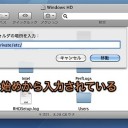
Finderの「フォルダへ移動」コマンドで、デフォルトフォルダを設定する裏技です。
よく利用する隠しフォルダを設定すると便利です。

Finderの「フォルダへ移動」コマンドで、デフォルトフォルダを設定する裏技です。
よく利用する隠しフォルダを設定すると便利です。
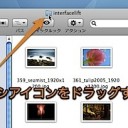
Finderで表示しているフォルダを、簡単にコピーしたりエイリアスを作成したりする方法です。
Finderの簡単なTipsです。
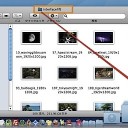
Finderで表示しているフォルダを、そのままの状態でゴミ箱に移動する方法です。
基本的なFinderのTipsです。
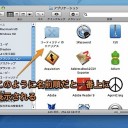
「アプリケーション」フォルダの中に入っている「ユーティリティ」フォルダを、Finderで表示した時に一番上に表示するようにするテクニックです。
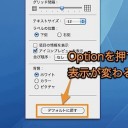
アイコンの大きさや表示項目を変更できるFinderの「表示オプション」を初期設定に戻す方法を紹介します。
とても簡単にデフォルト設定に戻すことができます。
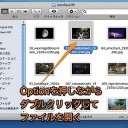
ファイルを開くと同時に、それが入っていたフォルダのFinderウィンドウを自動的に閉じるテクニックを紹介します。
デスクトップ上がFinderのウインドウだらけになりません。
Finderのキーボードショートカットのまとめです。
キーボードショートカットを早見表にしてみました。
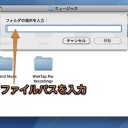
Finderの「フォルダへ移動」コマンドは、Mac内の様々な場所に瞬時に移動できるコマンドです。隠しフォルダにも直接移動することができます。
このコマンドはUNIX式のパスの表し方で場所を指定する必要があるので、その指定方法を紹介します。
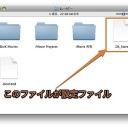
Finderでフォルダやアイコンの表示がおかしい時のトラブル対処法です。
設定ファイル「.DS_Store」を削除する方法を紹介します。
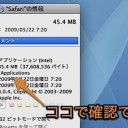
ファイルやフォルダ、アプリケーションのパスを簡単に入力する方法です。
Macではアイテムをドラッグ&ドロップした時と、コピー&ペーストした時で結果が異なる時があります。アイテムのパスを入力する方法は、操作方法によって結果が異なる場合の一つです。


 1. Macの隠しファイルや隠しフォルダを表示する裏技
 2. Macの起動時に自動的に開くアプリケーションを整理する方法
 3. Mac Finderのキーボードショートカットまとめ(92種類)
 4. Macでデスクトップ上のアイコンを非表示にする方法
 5. Macのファイル削除やゴミ箱を空にするキーボードショートカットまとめ
 6. Macでアイコンやフォルダのトラブルを「.DS_Store」ファイルを削除して対処する方法
 7. Macのアイコンを整理整頓して並べ直すコマンドのまとめ
 8. Mac Finderの「フォルダへ移動」コマンドの詳しい使い方
 9. Macのゴミ箱フォルダの場所とそれをFinderのツールバー・サイドバーに登録する方法
 10. Macの別のHDにファイルをコピーではなく移動させる方法